Наш продуктовый дизайнер, Данил, уже много лет работает в Figma и постоянно ищет способы оптимизировать механические задачи: вставить один и тот же текст сотни раз, выровнять отступы во всем макете или вручную собрать замечания по верстке.
Готовые плагины часто не дотягивали до идеала: работали не так, как хотелось, или были платными. Тогда Данил решил собрать инструменты под конкретные задачи самостоятельно, о чем и рассказал в этой статье.
Первые плагины: отступы и архив
Я давно слежу, как другие используют нейросети в дизайне: кто-то собирает экраны, кто-то строит процесс вокруг дизайн-системы, кто-то только пробует применять ИИ в работе. Мне же проще было начать с конкретных задач, которые раздражают в ежедневной работе, — и сделать под них небольшие плагины.
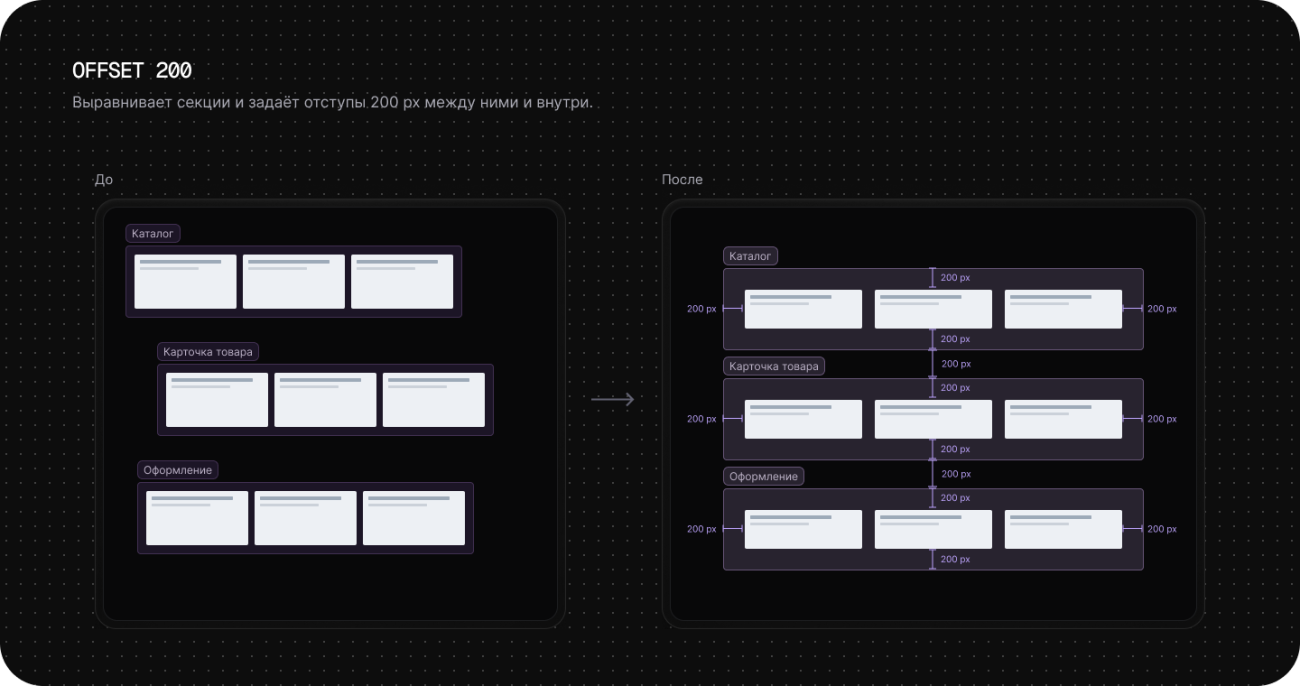
Пару месяцев назад я решил попробовать вайбкодинг. Скачал Codex и попросил сделать плагин для Figma. Сначала было непонятно, какие файлы нужны, но достаточно было спросить: ИИ сам создал структуру, прописал код и объяснил, что куда класть. Так появился первый плагин — Offset 200.
Идея для него лежала на поверхности. У меня был опыт работы с руководителем, который любил идеальные отступы между секциями: ровно 100 или 200 пикселей. Я считал это нецелесообразным: правок и без того много, и после каждой нужно поправлять холст и проверять расстояние. Но задача повторялась из проекта в проект, я решил ее автоматизировать в первую очередь.
Работает это так: выделяешь несколько секций, вызываешь плагин, пишешь 200 и нажимаешь Enter. Он задает внутренние отступы по 200 пикселей и расставляет секции друг под другом с таким же расстоянием.
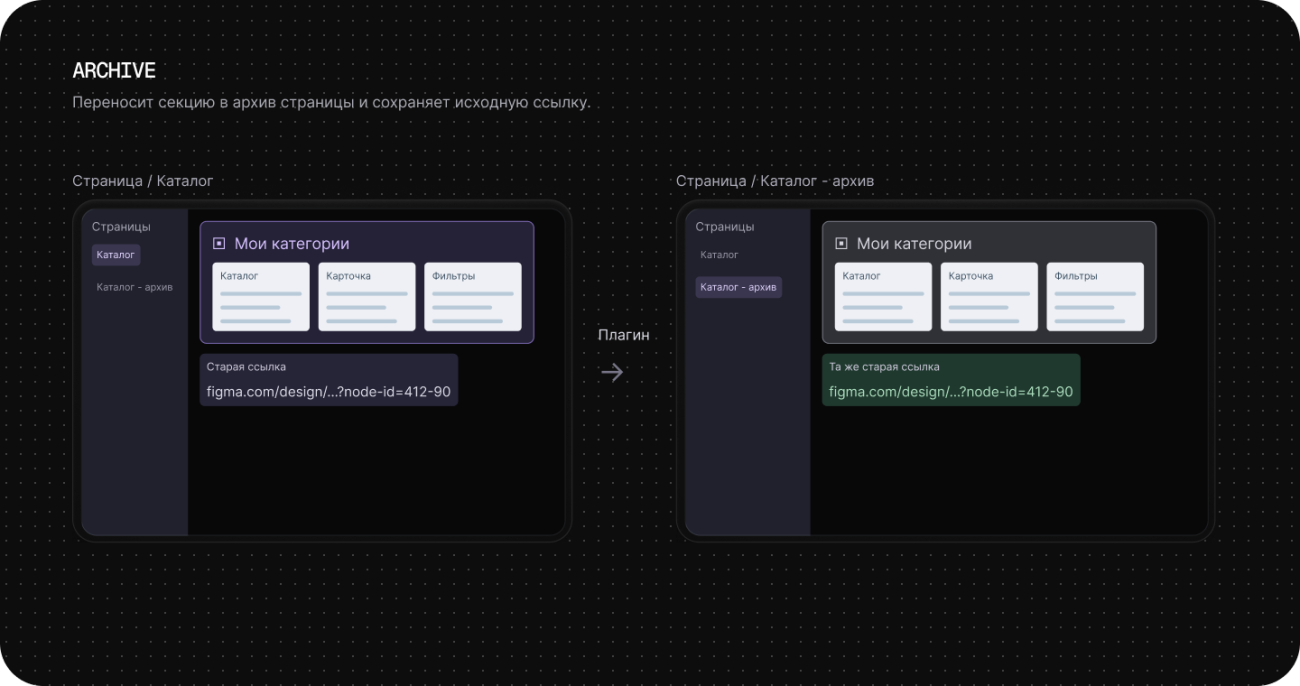
Следом появился Archive. Я подумал: если плагин умеет двигать объекты, он может перенести их на другую страницу, проверить, есть ли страница архива, и при необходимости создать ее. Теперь мне достаточно выделить фреймы, запустить плагин и задать название: он переносит их в архив, связанный с исходной страницей, и собирает в секцию с названием и датой архивирования. Это решило проблему битых ссылок на старые макеты.
Дизайн-ревью, которое давно хотелось упростить
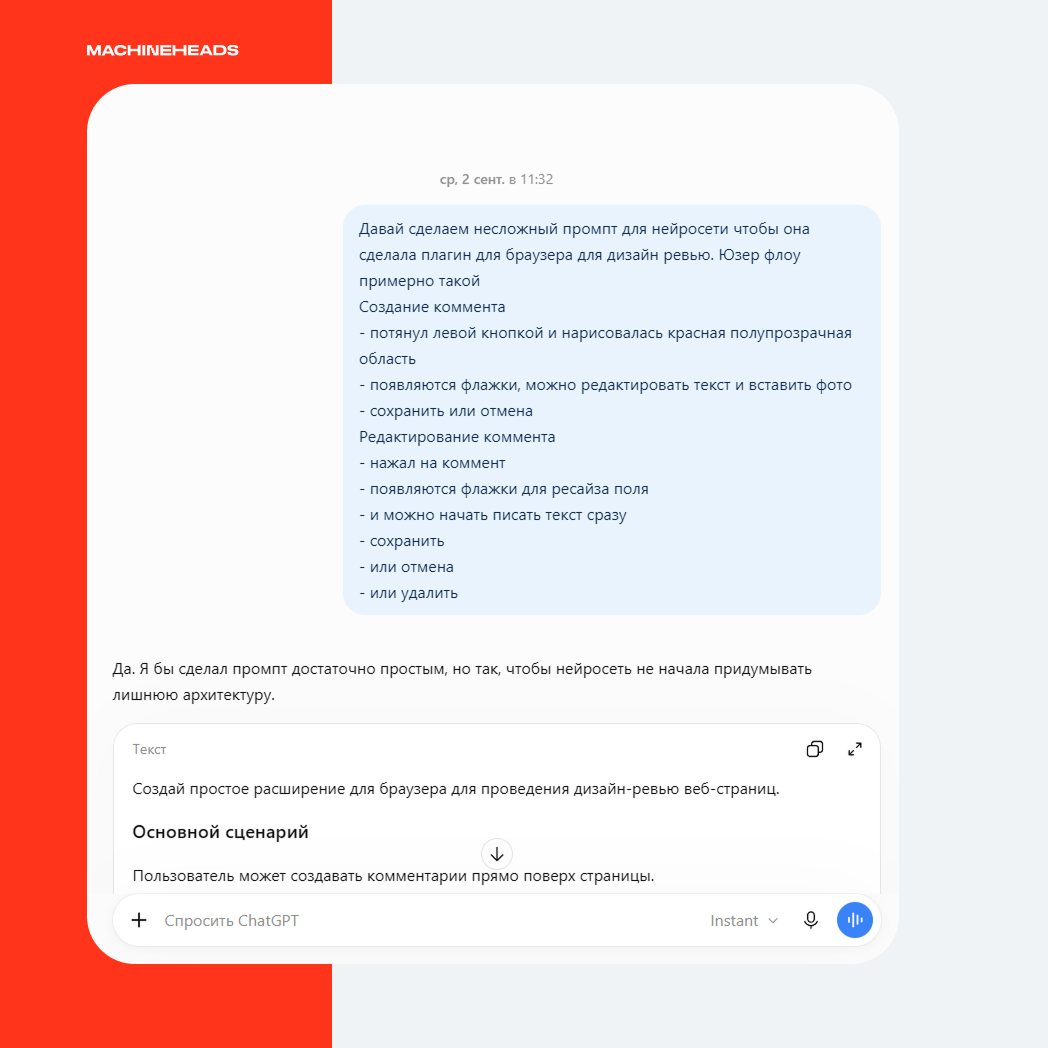
Теперь ревью выглядит так: смотрю верстку, нажимаю сочетание клавиш и выделяю область — появляется поле для комментария. Если нужно показать, как должно быть, делаю скриншот в Figma и вставляю его в поле с образцом. Если нет — просто пишу замечание.
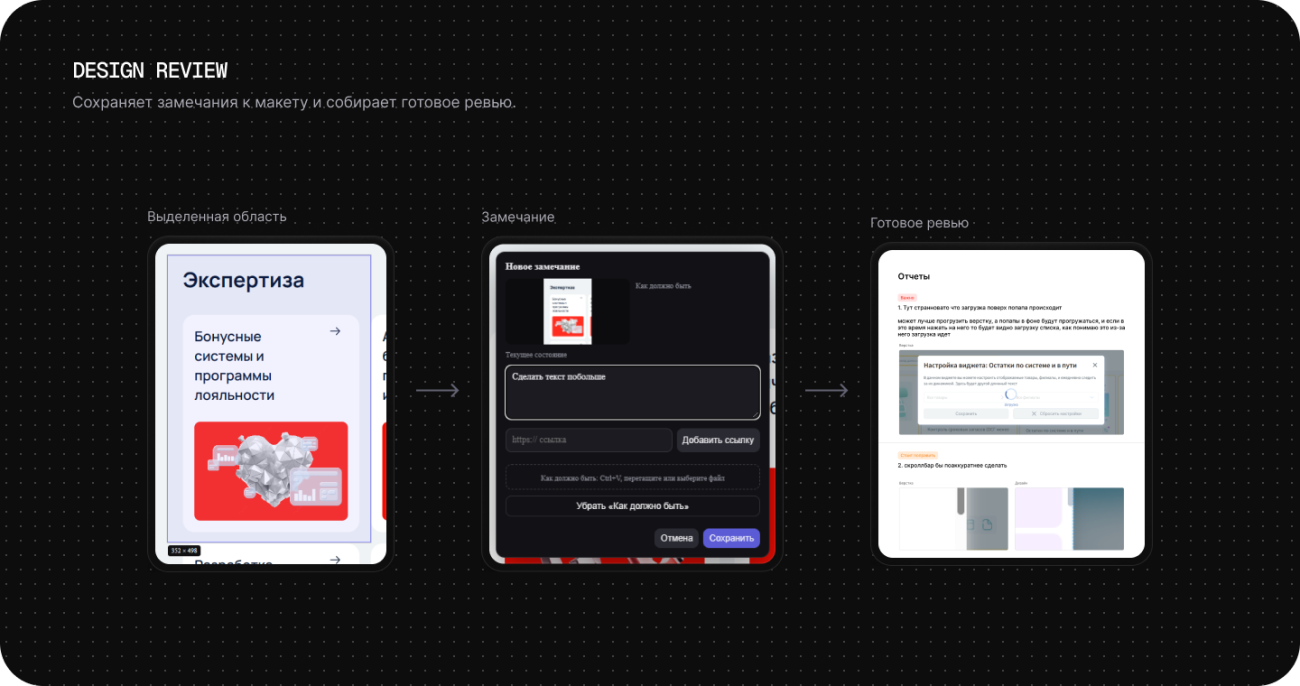
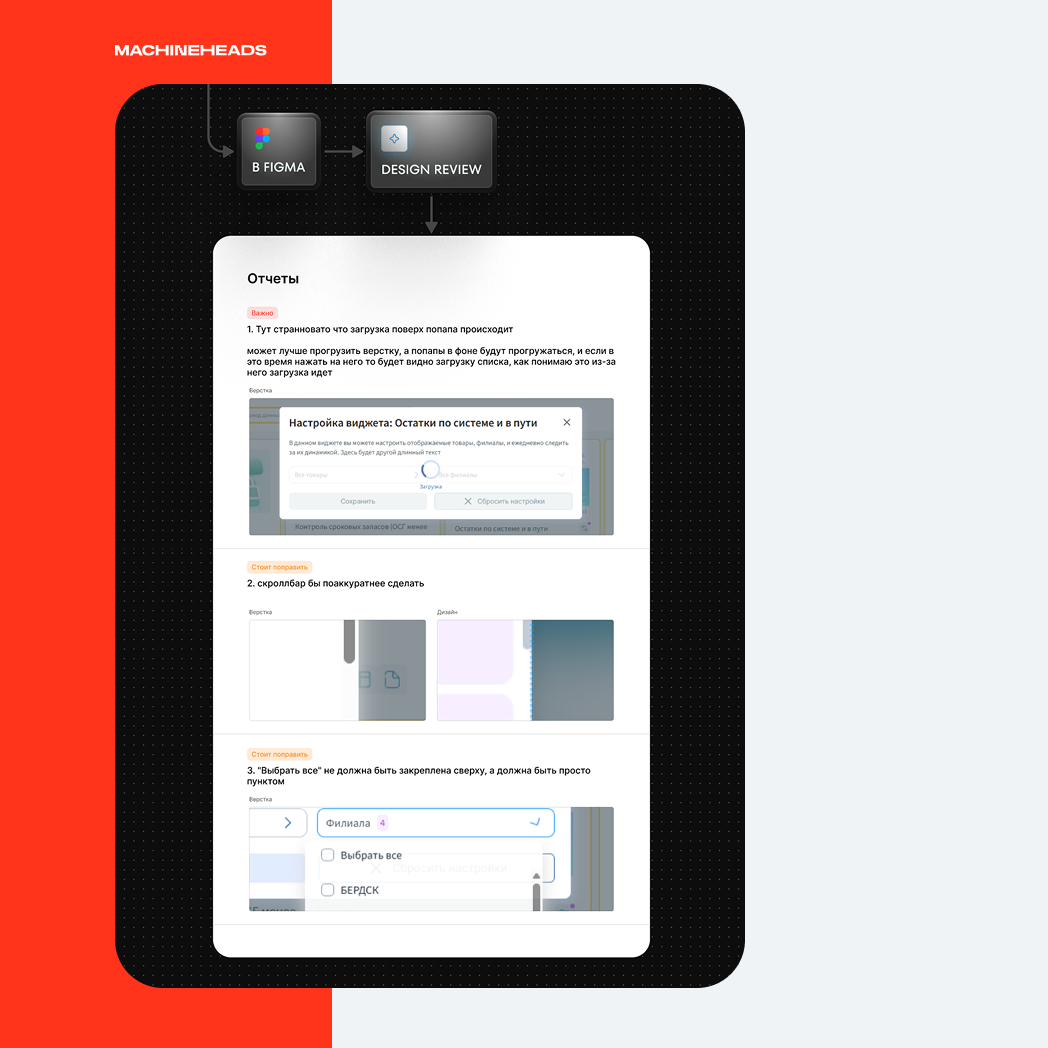
Комментарии сохраняются в общий список. Когда ревью закончено, весь отчет копируется в буфер и вставляется в Figma напрямую — плагин собирает замечания в автолейаут (англ. autolayout — встроенный инструмент в Figma, с помощью которого можно легко и просто выравнивать элементы) со скриншотами и текстом. Если есть сравнение, рядом стоят два изображения: что получилось и как должно быть.
Типографика и адаптивы за один запуск
После появления генерации инструментов в Figma я сделал много плагинов на будущее. Часть закрывает редкие задачи, но есть и те, которыми пользуюсь регулярно. Один из таких инструментов помогает создавать типографику.
На одном из проектов я увидел, что размер шрифта и интерлиньяж задаются переменными с режимами для десктопа и мобильной версии, и стили привязаны к ним, а не к фиксированным числам. Дублируешь фрейм, переключаешь режим, и стили сразу подставляют мобильные значения.
Раньше у нас были отдельные десктопные и мобильные стили и даже отдельные компоненты, из-за этого адаптивы собирались долго: нужно было дублировать экран, специальным плагином заменять каждый десктопный текстовый стиль на мобильный аналог и вручную менять каждый компонент. Подход с переменными эту проблему решает, но создавать систему на переменных руками трудоемко: для каждого размера нужно настроить текст, завести переменные для кегля, интерлиньяжа и семейства шрифта, привязать их и сохранить стиль. Поэтому я сделал плагин Text Style Generator, который собирает такую систему за один запуск.
Как он рассчитывает размеры
Я объяснил ChatGPT логику, которую часто видел в проектах: небольшие шрифты сохраняют размер, а крупные уменьшаются, причем чем больше исходный размер, тем сильнее уменьшение. Например, 64 пикселя превращаются в 48, а 120 — примерно в 64.
Формулу я писал не сам, а описал искусственному интеллекту нужное поведение на примерах, он перевел это в расчет. График преобразования выглядит так, будто я серьезно занимался математикой, но я только объяснил, чего хочу добиться.
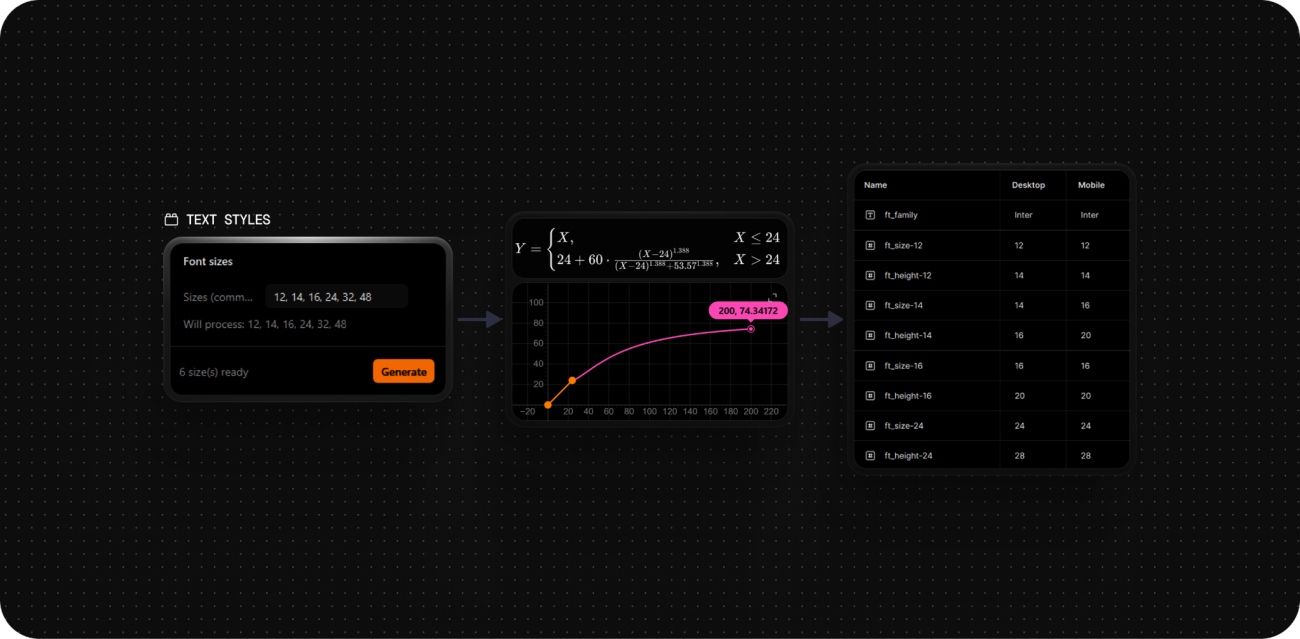
Что получается в Figma
Плагин создает переменные для размеров и интерлиньяжа, а семейство шрифта выносит отдельно, чтобы потом можно было поменять его сразу во всей системе. Интерлиньяж рассчитывается в диапазоне от 90 до 120% от кегля: чем крупнее шрифт, тем плотнее строки.
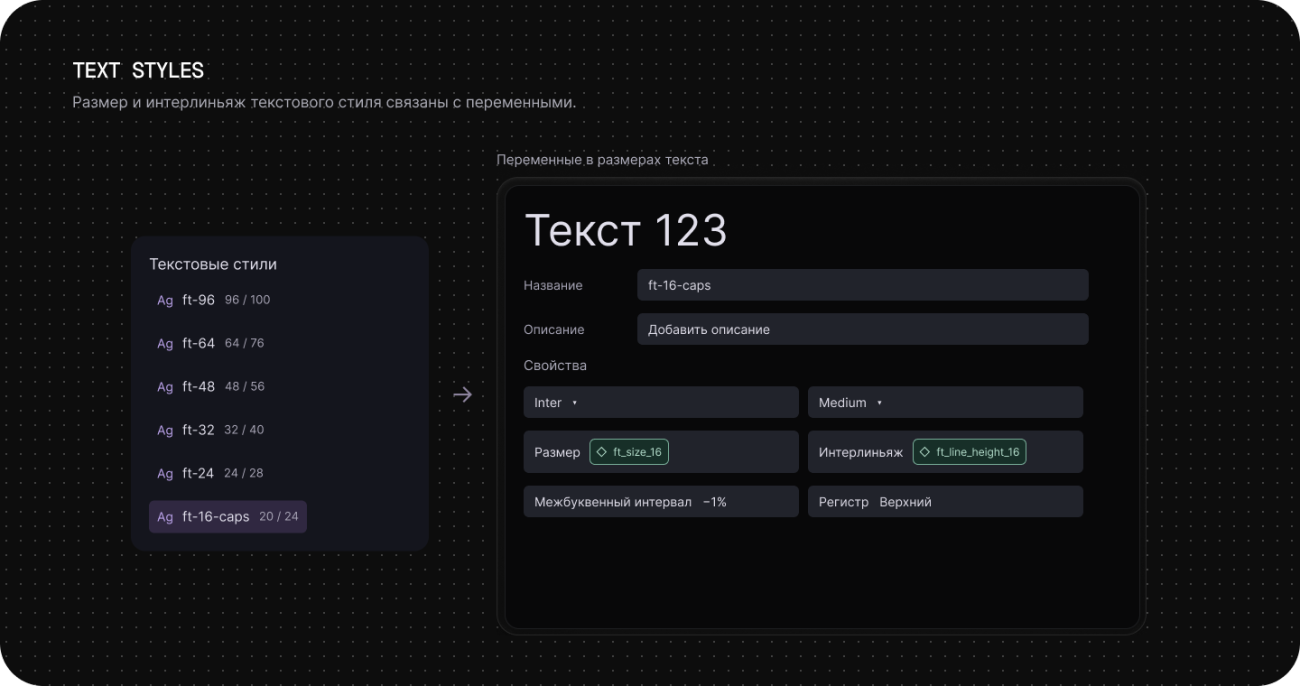
Также рассчитывается межбуквенное расстояние: в крупных размерах буквы немного «поджимаются», чтобы текст выглядел собраннее.
Подбор цветов и привязка стилей
Следующий этап после типографики — цвета и приведение макета к стилям проекта. Для этих задач я сделал еще два плагина.
Color Matcher
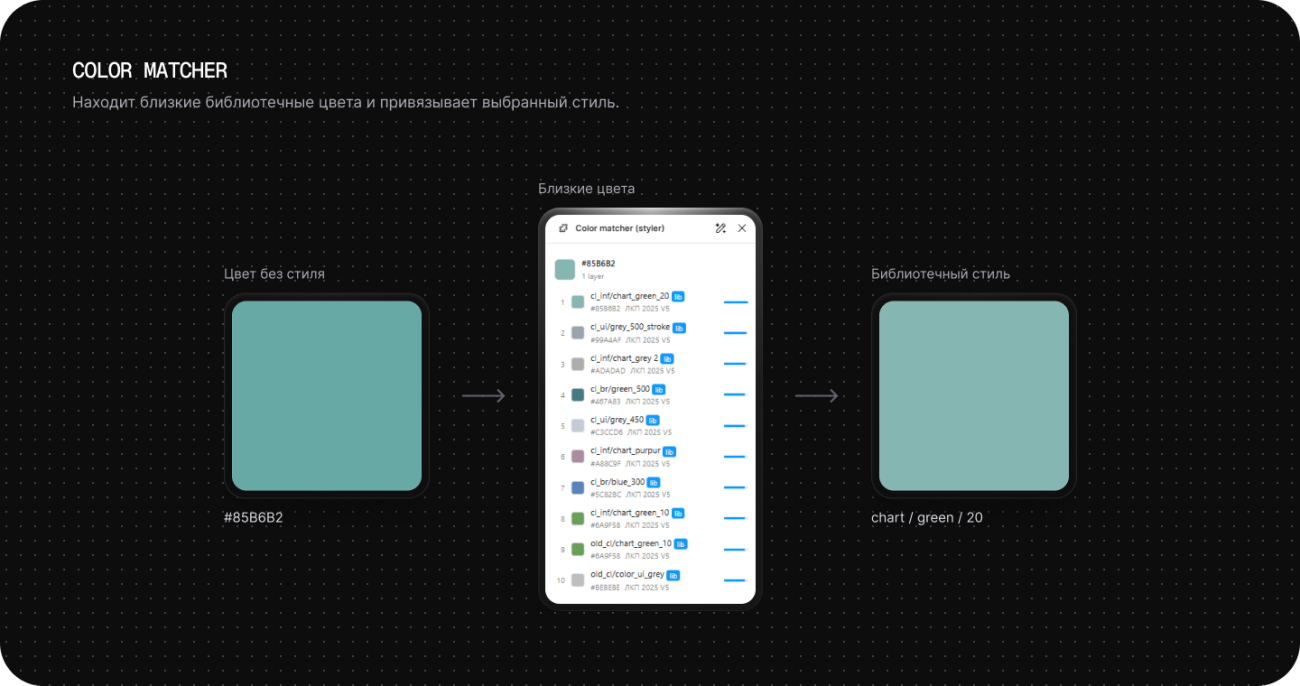
Этот плагин особенно удобен в проектах с большой библиотекой цветов. Часто нужно придумать, каким цветом сделать акцент, но непонятно, какой именно зеленый или синий подобрать. Тогда я выбираю цвет на палитре — тот, что кажется подходящим, — и запускаю Color Matcher: он показывает ближайшие к нему оттенки из уже заведенных стилей.
Плагин сравнивает текущий цвет с библиотечными по HSL — оттенку, насыщенности и светлоте — и позволяет посмотреть ближайшие к нему. Чем меньше различия, тем выше оценка сходства. Стили показываются в порядке близости: нажимаешь на один, смотришь результат, пробуешь следующий. Так удобно подбирать цвет плашки, акцента или элемента градиента.
Style Binder
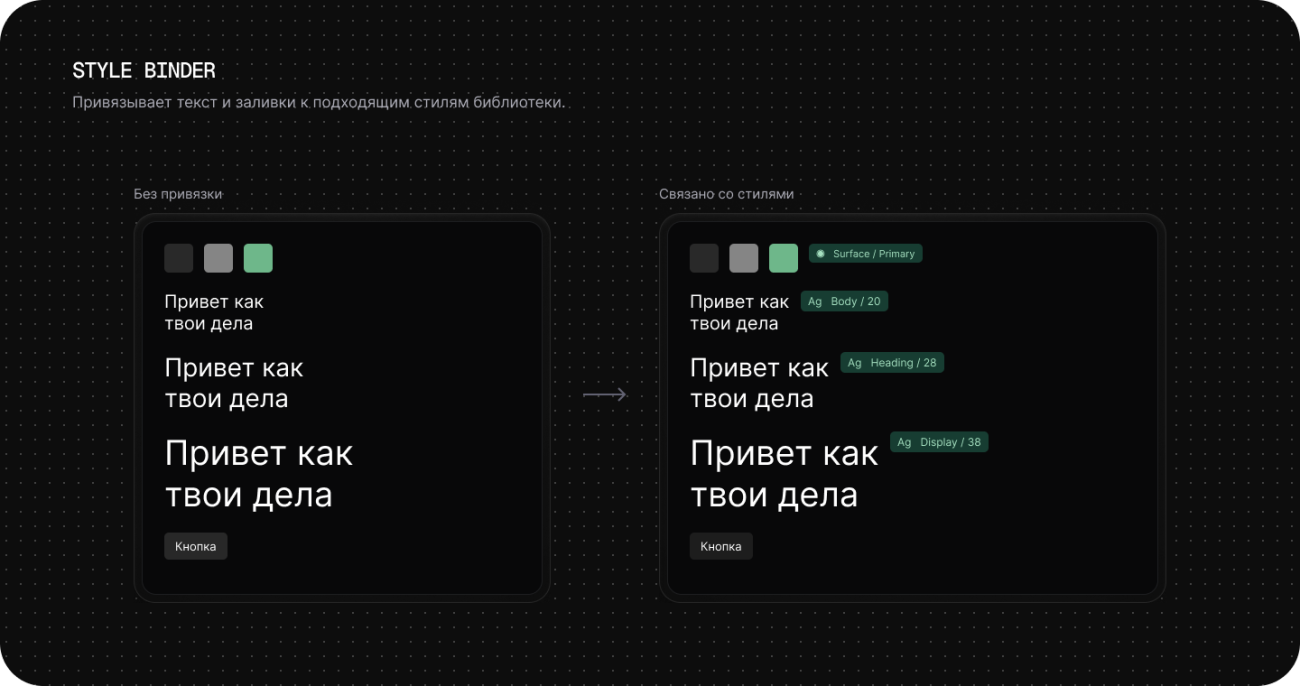
Style Binder появился из другой частой задачи: привести готовый фрагмент к стилям проекта. Например, я сделал концепцию без строгой привязки к библиотеке, взял компонент из другого файла или принес сгенерированный прототип. Визуально все подходит, но внутри чужие цвета, шрифты и переменные.
Плагин сканирует выделенный фрейм и подбирает библиотечные стили, для цветов ищет близкие значения, а также сбрасывает привязки к переменным из неподключенных библиотек. Вместо ручной замены каждого цвета и шрифта получается макет, уже приведенный к нашей библиотеке.
От готового макета к компонентам
Когда концепцию согласовали, начинается механическая работа: сделать адаптивы, собрать компоненты, оформить варианты. Для каждого из этих этапов у меня появился свой инструмент.
Adaptives
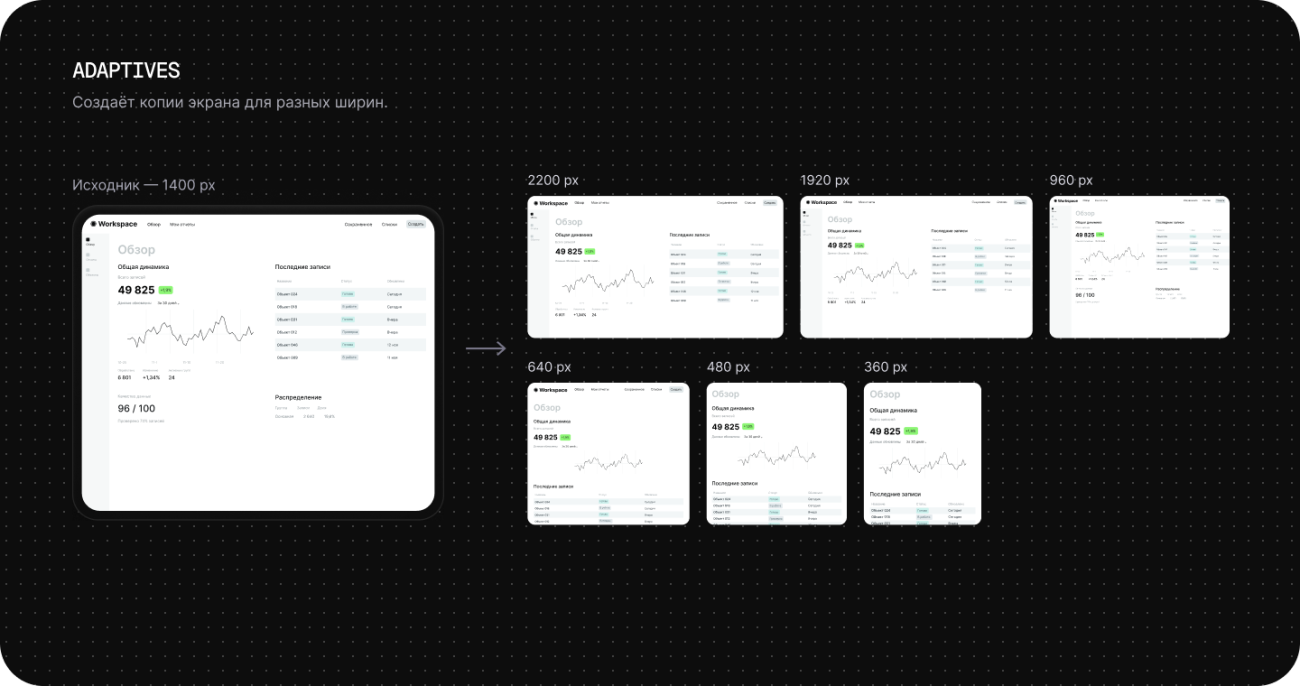
Сделать адаптив обычно несложно: дублируешь фрейм, меняешь ширину, двигаешь копию, расставляешь все на холсте и правишь содержимое. Но эти действия повторяются из проекта в проект, и размеры часто одни и те же.
Плагин создает копии в нужных ширинах и расставляет их. Потом я переключаю мобильный режим переменных и дорабатываю макеты. Сам дизайн адаптивов все еще нужно продумать, но подготовительную часть плагин забирает на себя.
Componentizer
Раньше я вытаскивал блоки из макета, собирал варианты, расставлял их в компонент-сете, возвращал инстансы (англ. instances — копии главного компонента, которые вставляются в макет) на места и восстанавливал отличия. Вручную это долго. С Componentizer я выделяю вариации и запускаю плагин: он выносит компоненты, объединяет их в сет, а на исходных местах оставляет связанные инстансы.
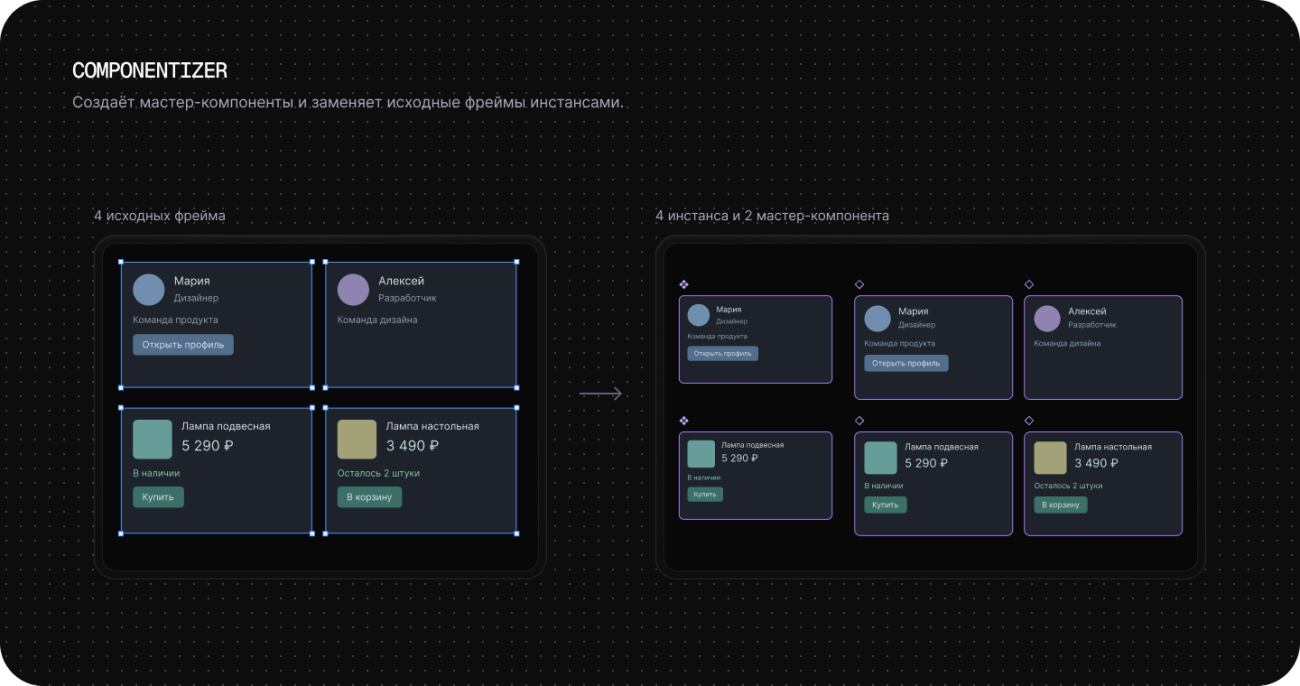
Важно определить, что считать вариантом, а что — оверрайдом (от англ. override — «переопределение»: изменение свойств отдельного инстанса, которое не разрывает его связь с главным компонентом в Figma), иначе плагин либо создаст лишние варианты, либо потеряет изменения. В моем инструменте изменение цвета, обводки, отступов или направления автолейаута становятся вариантом, а замена иконки, другой текст или отсутствие слоя сохраняются как оверрайды.
Variant Label
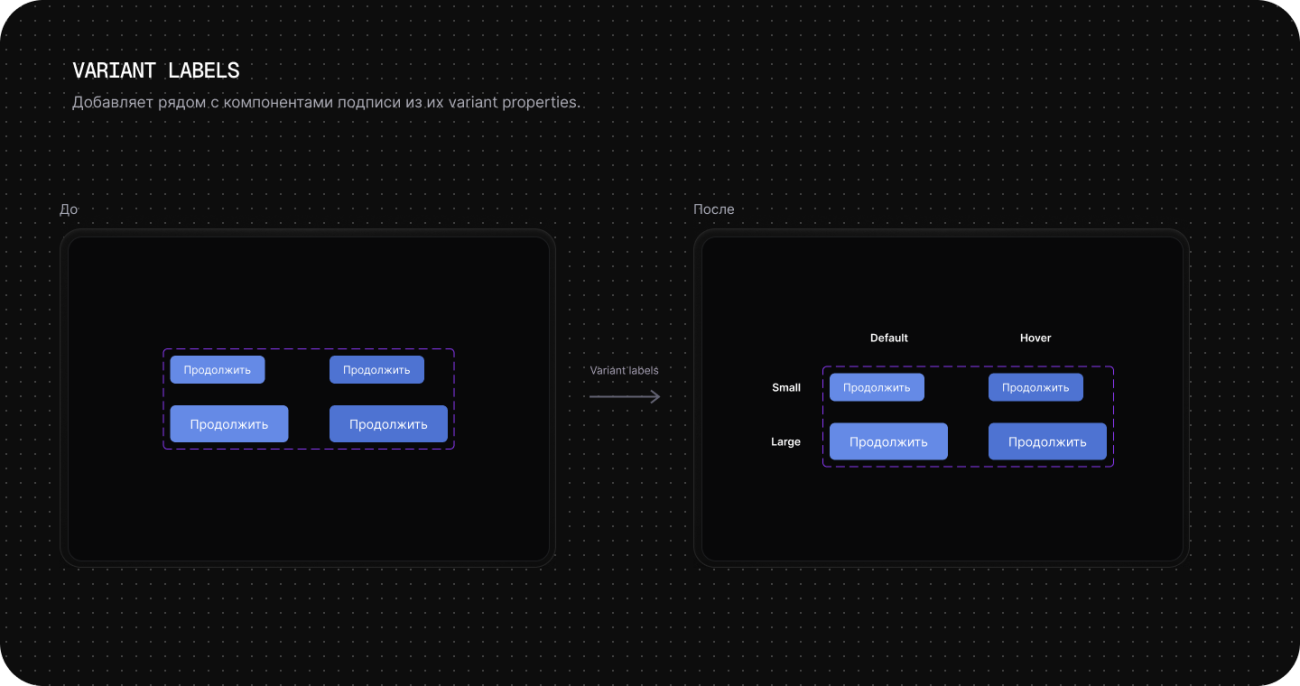
Теперь варианты нужно подписать. Названия уже есть в свойствах, но их не всегда удобно читать на холсте. Разработчикам проще, когда подпись стоит рядом с вариантом, да и мне самому легче ориентироваться беглым взглядом. Другие плагины для подписей не подходили: результат было неудобно редактировать. А выписывать названия вручную скучно, поэтому теперь я делаю это через Variant Label.
Перенос в дизайн-систему и новые версии компонентов
Теперь компоненты нужно встроить в общую глобальную дизайн-систему, а со временем может понадобиться сделать новую версию опубликованного блока. Оба процесса обычно требуют много ручной работы.
Swap Library Component
При переносе компонента в библиотеку нужно заменить его локальные инстансы на библиотечные и сохранить все изменения внутри них. Для похожих задач есть Master, но он платный, поэтому я сделал свой плагин.
Процесс такой: публикуешь компонент в библиотеке, кладешь его инстанс на холст и запускаешь плагин. Он находит локальные инстансы с таким же названием и предлагает заменить их на библиотечные, сохранив оверрайды.
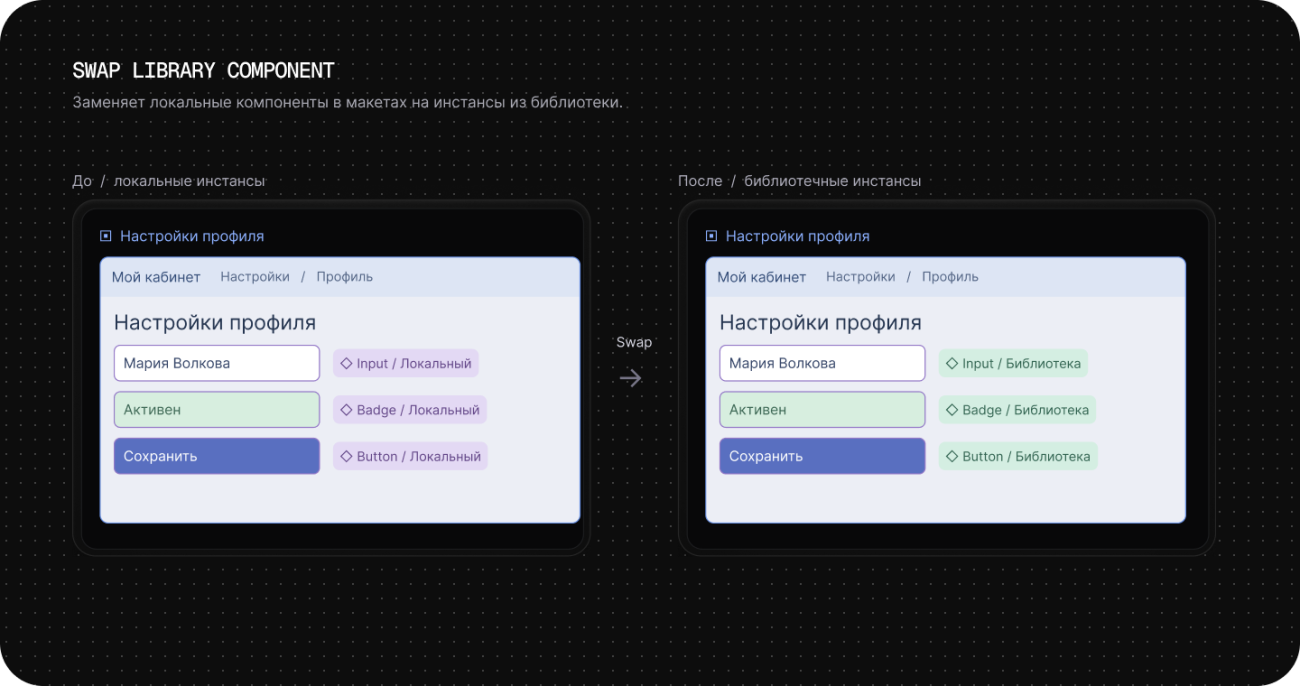
В идеале хотелось бы выделить компонент-сет, нажать «Отправить в библиотеку» и получить все сразу: перенос, публикацию, импорт и замену инстансов. Но в доступных возможностях плагина весь процесс собрать пока не получилось. Поэтому он автоматизирует ту часть, где иначе пришлось бы долго заменять все руками.
Fork Component
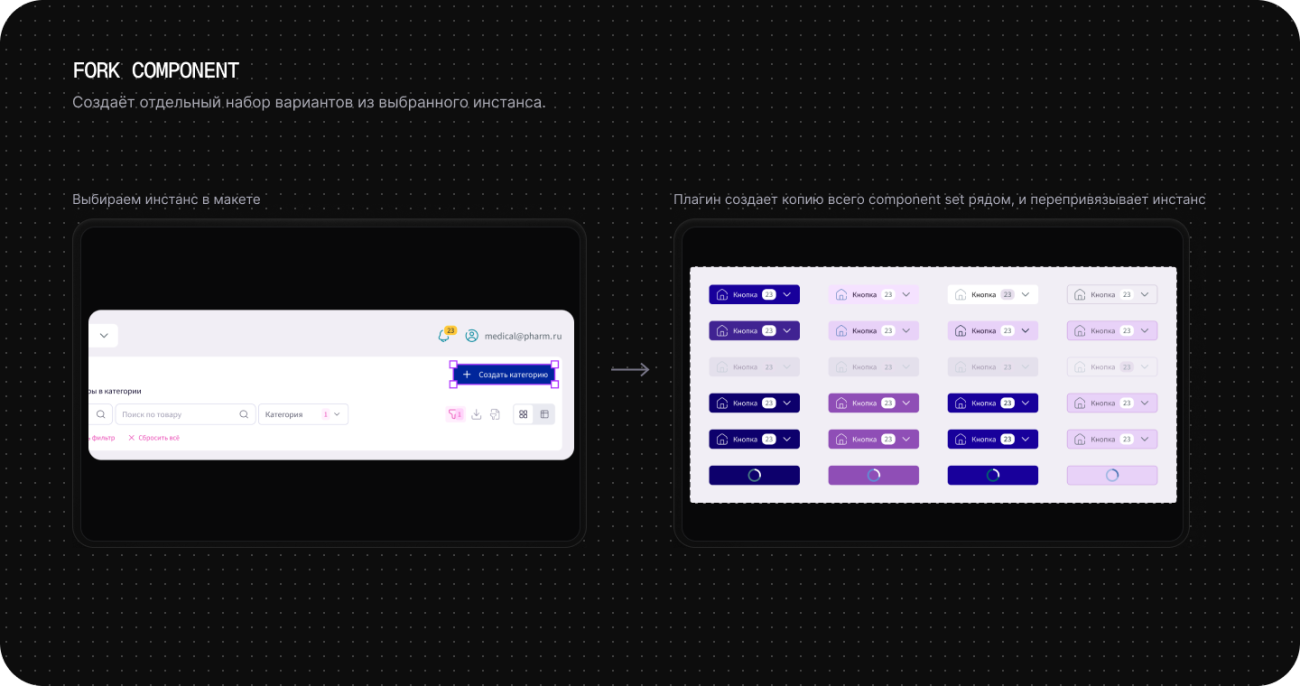
Иногда нужно придумать новую версию блока, например, попробовать несколько вариантов шапки. Раньше приходилось идти в библиотеку, копировать компоненты, перепривязывать макет и следить, чтобы не потерялись оверрайды.
Fork Component дублирует рабочий фрейм и рядом создаёт копию нужного компонент-сета со всеми вариантами. Получается отдельный вариант компонента, с которым будет соединен дубликат фрейма.
Учет времени в Figma
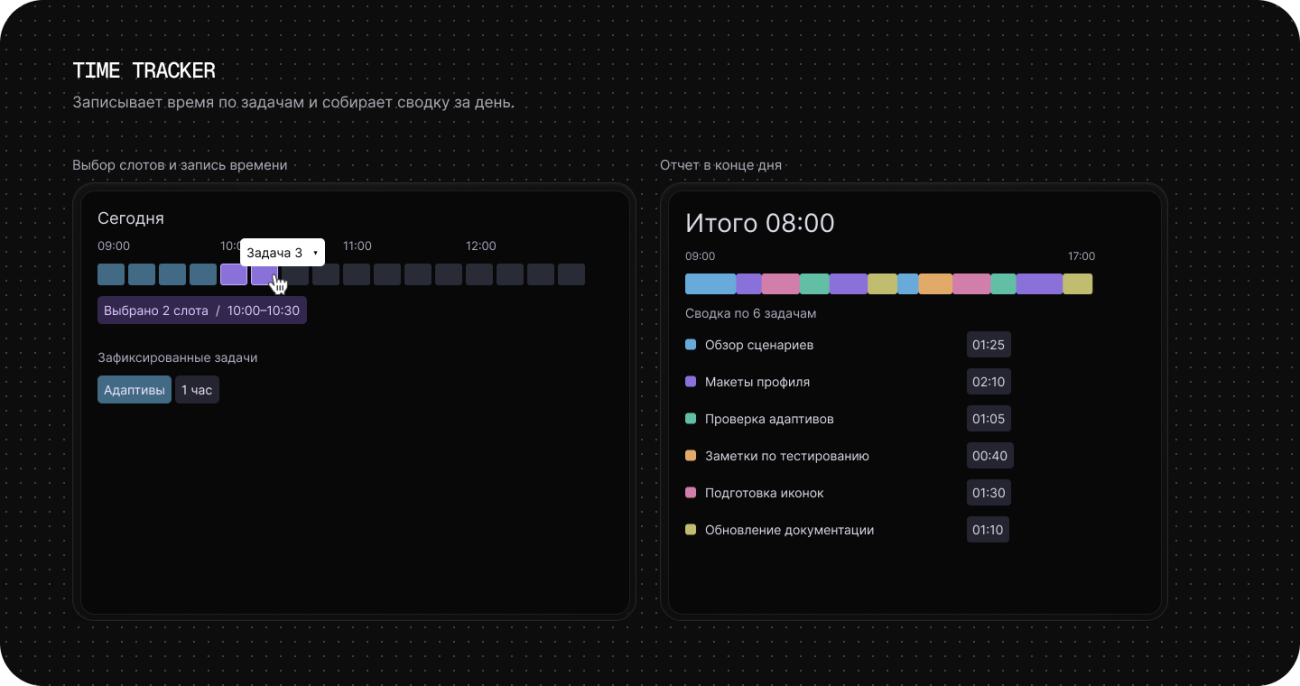
TimeTracker немного выбивается из остальных плагинов, но тоже появился из рабочей задачи. Мы с коллегой как-то обсуждали, как неудобно трекать время в Jira: если задач две — это еще терпимо, но когда их одиннадцать и каждые полчаса нужно переключаться, начинаешь путаться.
Мне хотелось визуального инструмента, который упрощал бы процесс. Figma казалась не самым очевидным местом, но я сделал прототип там. Оказалось удобно: плагин хранит историю, считает время и позволяет фиксировать записи прямо на холсте. Уже пару недель я трекаю время только так.
Что дал этот эксперимент
За время эксперимента я собрал двенадцать инструментов. Каждый закрывает свою задачу в типичном процессе работы над проектом:
-
Offset 200 задает секциям внутренние отступы по 200 пикселей и расставляет их друг под другом с таким же расстоянием;
-
Archive переносит фреймы в архив, связанный с исходной страницей, и собирает их в секцию с названием и датой архивирования.
-
Дизайн-ревью позволяет выделять область прямо на сайте, писать комментарии и собирать замечания в Figma;
-
Text Style Generator собирает систему типографики с переменными для десктопа и мобильной версии;
-
Color Matcher подбирает ближайшие цвета из библиотеки по HSL, когда нужно быстро найти подходящий оттенок;
-
Style Binder сканирует фрейм и приводит его к стилям проекта, сбрасывая привязки к чужим переменным;
-
Adaptives создает копии фрейма в нужных ширинах и расставляет их на холсте;
-
Componentizer выносит вариации в компоненты, объединяет их в сет, а на исходных местах оставляет связанные инстансы;
-
Variant Label подписывает варианты компонентов, чтобы их было удобно читать на холсте;
-
Swap Library Component заменяет локальные инстансы на библиотечные, сохраняя оверрайды;
-
Fork Component дублирует рабочий фрейм и создает рядом копию компонент-сета для экспериментов с новыми версиями;
-
TimeTracker считает время и позволяет фиксировать записи прямо на холсте Figma.
Плагины, которые я описал, покрывают типичный процесс работы над проектом. И если раньше я искал готовый плагин и подстраивался под то, как он устроен, то теперь могу описать задачу и собрать под нее конкретный инструмент, который останется со мной навсегда. Даже если нейросеть подорожает, станет недоступна или ее заблокируют, плагин продолжит работать.
Я не строю процесс на нейросетях, только ускоряю и упрощаю то, что уже есть. Подход консервативный, зато надежный и безопасный.
Читать также: «Вайбкодинг для бизнеса: когда нейросеть помогает, а когда создает проблемы», «Топ-26 нейросетей для бизнеса: как автоматизировать процессы, сократить расходы и повысить эффективность»